
[PR] 当サイトでは他のアフィリエイトリンクが使用されており、購入結果に応じて支払いを受けます。
iMobie Inc.は3月6日、iOSデータ復旧ソフト「PhoneRescue for iOS」の最新バージョン4.3.2を正式リリースした。
このアップデートでは、特に回復プロセスを促進および最適化するために変更が加えられました。
目次
バージョン4.3.2で内容を更新
バージョン 4.3.2 には 3 つの変更が含まれています。
まず、各操作ボタンに説明が表示されるようになり、初めての方でも迷わず使いやすくなりました。
さらに、プログラム内からリカバリ プロセスのビデオ ガイドに直接アクセスできる新しいエントリ ポイントを追加し、リカバリ方法をより直感的に学べるようにしました。
さらに、画像およびビデオ データのダウンロードと取得が最適化され、速度と安定性が向上しました。大切な写真や動画のデータを安心・安全に復元できます。
「PhoneRescue for iOS」の主な特徴
「PhoneRescue for iOS」は、iPhoneから完全に削除された写真、動画、メッセージ、メッセージLINEなどのデータを復元できるソフトです。 WindowsおよびMacと互換性があり、コンピュータにインストールして使用できます。
iCloudやiTunesにバックアップがなくても、デバイス自体を直接表示して復元できるのが特徴です。プレビュー機能により、復元前にデータをプレビューして復元したいデータを選択できるため、不要なデータを復元せずに続行できます。
これは、リカバリプロセス中にiPhone自体に影響を与えない安全な設計であることを意味します。
iPhoneで削除した写真やビデオを復元する手順
「PhoneRescue for iOS」を使って写真や動画を復元する手順は以下の通りです。
ステップ 1: iOS 用 PhoneRescue だけ
公式サイトから最新版をダウンロードし、パソコンにインストールしてください。
ステップ 2: iPhone をコンピュータに接続する
USB ケーブルを使用して iPhone をコンピュータに接続します。 PhoneRescue for iOS がデバイスを検出すると、回復オプション画面が表示されます。
ステップ 3: 必要なときに回復することを選択する
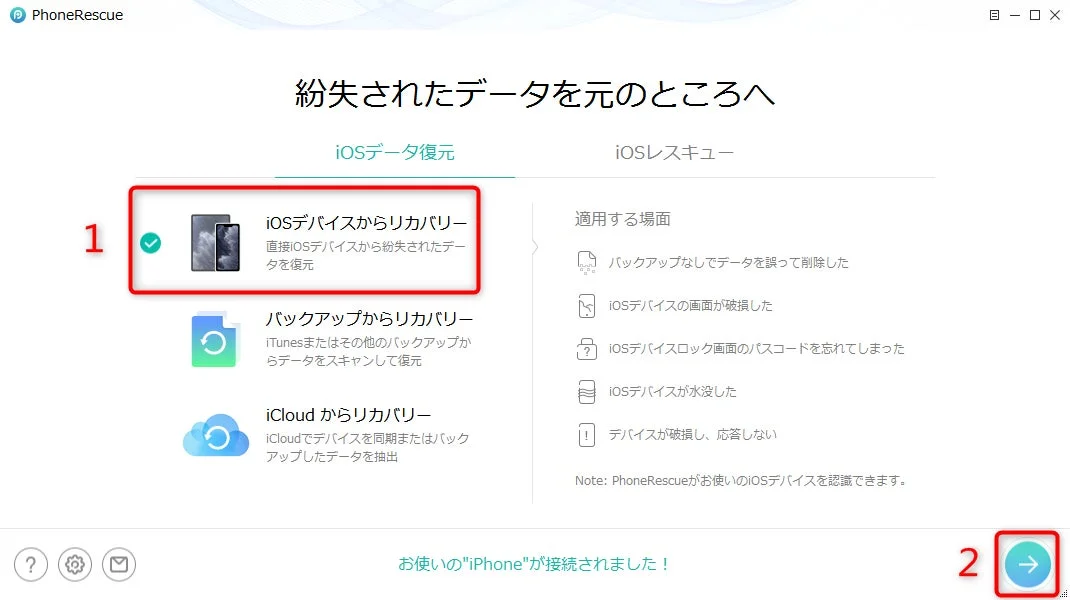
これを行うには、「iOS デバイスから開始」を選択します。
ステップ 4: 削除された写真とビデオをキャプチャする
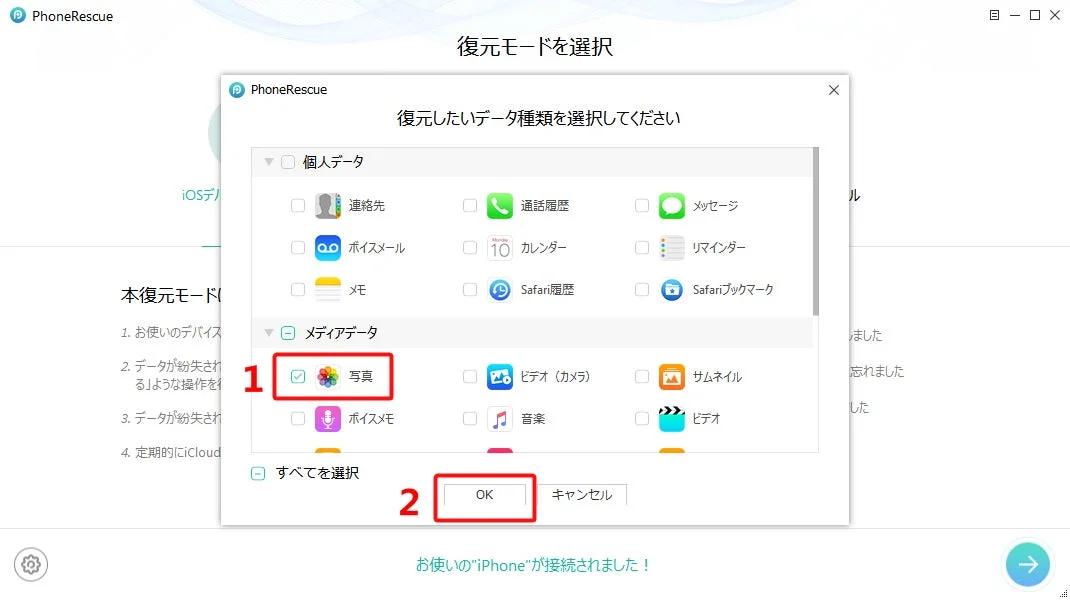
スキャンするデータの種類として「写真」と「ビデオ」を選択し、スキャンを開始します。完了するまでに数分かかります。
ステップ 5: 確認と復元
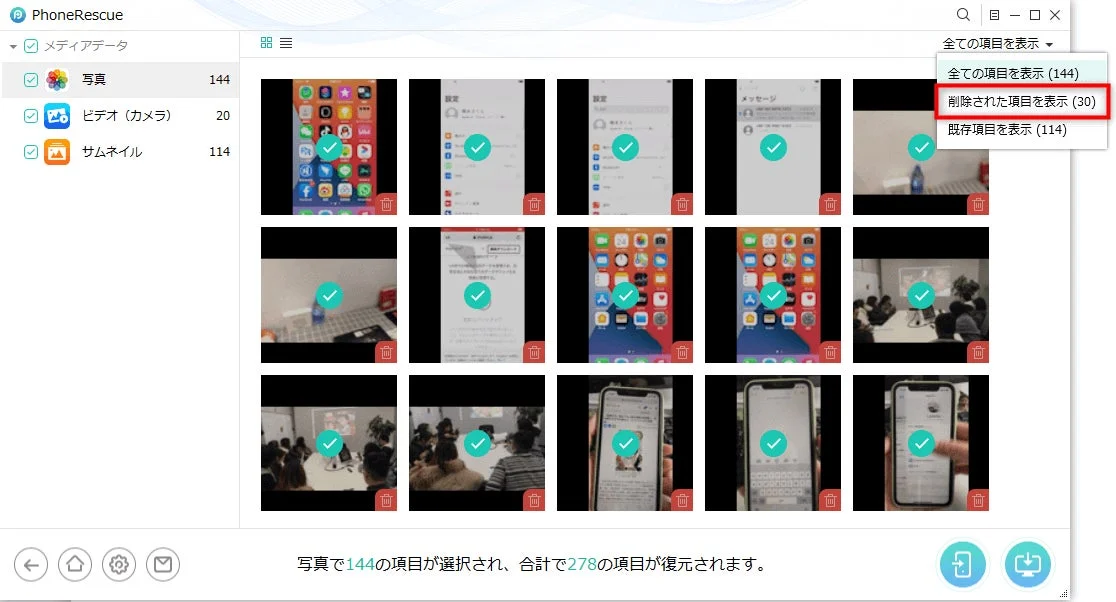
利用可能な写真やビデオをプレビューできます。必要なデータを選択し、「PCからはじめる」または「iPhoneからはじめる」をクリックします。
ステップ 6: リカバリが完了しました
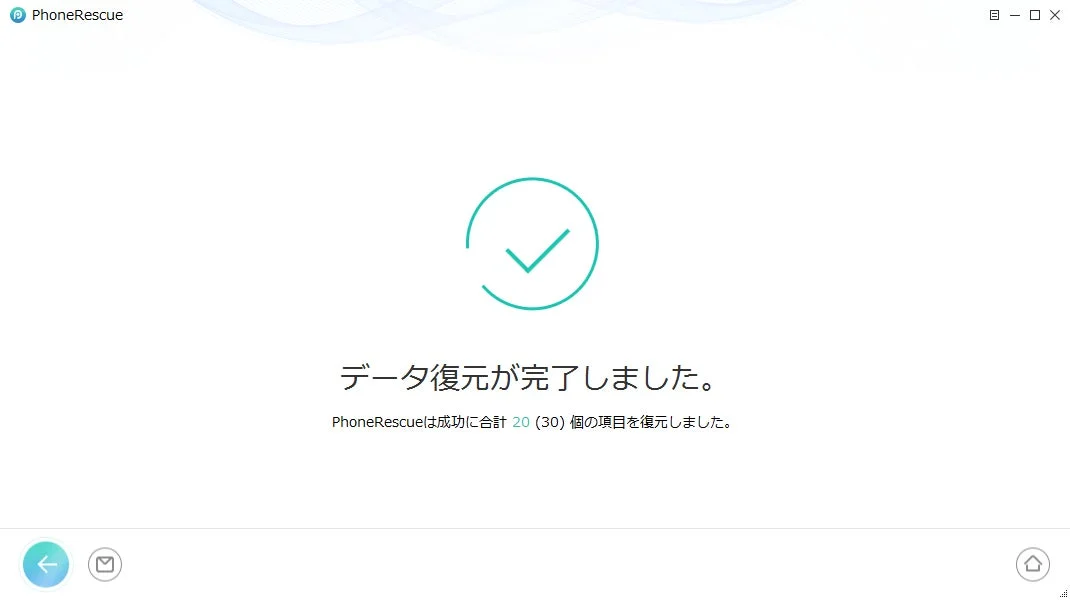
選択した写真とビデオが保存先に復元されます。完全に削除してしまったデータも安全に削除できます。
その他の関連情報
iMobie公式サイトの関連記事でも、iPhoneのメモやLINEトークを復元する方法が説明されています。